数式処理ソフト SageMath の環境構築— Windows 11 / WSL / VS Code / Jupyter / ChatGPT Plus / LaTeX—
数式処理ソフト SageMath の環境構築
— Windows 11 / WSL / VS Code / Jupyter / ChatGPT Plus —
本記事では、Windows 11 上で
数式処理ソフト SageMath を利用するための環境構築手順をまとめます。
対象読者は:
- SageMath を初めて使う人
- Windows 環境で研究・学習用途に SageMath を使いたい人
- VS Code / Jupyter / ChatGPT Plus /LaTeX と連携したい人
です。
注意
この記事は、環境構築しながら、ChatGPTで記事の草稿を書きました。
1. VS Code のダウンロード(外部リンク)
1-1 VS Code のダウンロード
VS Code のインストール方法や日本語化は、公式ページ等を参照してください。
1-2 VS Code の拡張機能のインストール
下記の拡張機能をインストールしてください。
- Japanese Language Pack for Visual Studio Code
- WSL
2. WSL 環境構築(Windows 11 前提)
前提条件
- Windows 11
- 64bit 環境
- 管理者権限のあるユーザー
本記事では Windows 11 標準の WSL2 を利用します。
2.1 管理者として PowerShell を起動
WSL の有効化には 管理者権限 が必要です。
- スタートメニューで「PowerShell」を検索
- 右クリック → 管理者として実行
2.2 WSL のインストール
      #PowerShell(Windows)
wsl --install
インストール終了後、WIndowsを再起動します。
再起動後、WSL が有効になります。
2.3 Ubuntuのインストール
インストール可能なディストリ一覧を表示します。
      #PowerShell(Windows)
wsl --list --online
最新のUbuntu LTSをインストールします。
2026年1月2日現在(Ubuntu-24.04)
      #PowerShell(Windows)
wsl --install -d Ubuntu-24.04
インストール終了後、Windowsを再起動します。
2.4 Ubuntuの設定
スタートメニューで「Ubuntu-24.04」を選択
PowerShellが起動します。
以下では、このように起動したPowerShellをPowerShell(Ubuntu)とします。
起動したPowerShell(Ubuntu)にて、
ユーザーネームとパスワードを設定します。
パスワードは2回入力します。
以下 sudo から始まる命令を実行した場合、
パスワードの入力が必要です。また、以下では、通常起動したPowerShellをPowerShell(Windows)とします。
2.5 パッケージ情報の更新
      #PowerShell(Ubuntu)
sudo apt update
sudo apt upgrade -y
3. SageMathのインストール
3.1 Miniforgeのインストール
2026年1月現在、SageMath 公式ドキュメントでは
Miniforgeが推奨されているため、
Miniforgeをインストールします。
SageMath 公式ドキュメント(conda によるインストール)
      #PowerShell(Ubuntu)
curl -L -O "https://github.com/conda-forge/miniforge/releases/latest/download/Miniforge3-$(uname)-$(uname -m).sh"
bash Miniforge3-$(uname)-$(uname -m).sh
コマンドの注意点
- 将来、インストーラ名や URL は変更される可能性があります
- コマンドは 「参考例」 として扱い、 常に公式ページの記載を優先してください
インストールの注意点
- インストール途中で 複数回 Enter や yes の入力を求められます
- これは 正常な挙動です
- 特別な理由がなければ、すべて Enter / yes で問題ありません
- インストール後、Ubuntuを再起動します。
Ubuntuをシャットダウンします。
      #PowerShell(Windows)
wsl --shutdown
スタートメニューからUbuntuを開きます。
以下を実行後、condaのバージョンが表示されれば、次へ進んでOKです。
      #PowerShell(Ubuntu)
conda --version
condaについての注意
conda 系のディストリビューションには、主に次の 3 種類があります。
- Miniforge
- Miniconda
- Anaconda(商用・組織利用では有償となる場合がある)
これらは 同時に使うことを想定されておらず、競合します。
1 つの環境には どれか 1 つだけ を入れるのが原則です。
Miniforge以外でのインストールは、公式ドキュメントのリンクをご参照ください。
3.3 SageMathのインストール
SageMathをインストールします。
      #PowerShell(Ubuntu)
conda create -n sage sage
- sage という名前の conda 環境を作成
- SageMath 本体および必要な依存関係がまとめてインストールされます
- ⚠️ 初回は ダウンロード量が多く、かなり時間がかかる場合があります。
インストール中の注意点
- 途中でパッケージ一覧が表示され、 Proceed ([y]/n)? のような確認が出ます
問題なければ y または Enter を入力します - 数十分かかっても異常ではありません
- WSL2 はバックグラウンドでも処理を続けるため、
途中でPowerShell(Ubuntu)を閉じないよう注意してください。
作成完了後、次を実行します。
環境の有効化
      #PowerShell(Ubuntu)
conda activate sage
プロンプトの先頭に (sage) が付けば、
SageMath 用の conda 環境が有効になっています。
動作確認
      #PowerShell(Ubuntu)
sage --version
例:
SageMath version 10.x
と表示されれば成功です。
4. LaTeX のインストール
パッケージ情報の更新
      #PowerShell(Ubuntu)
sudo apt update
LaTeX のインストール
      #PowerShell(Ubuntu)
sudo apt install -y texlive-full
- LaTeX に必要なパッケージが ほぼすべて入る
- SageMath の出力を貼っても不足が出にくい
- 論文・数式中心の記事には最も安心
⚠️ 注意 - インストールサイズが大きい(数 GB)
- 初回は時間がかかる
5. VS Code(WSL)の設定
5.1 VS Code(WSL)を開く
- VS Codeを開く
- リモートエクスプローラーを選択
- WSLターゲットの"Ubutu"を選択
- 新しいウィンドウで接続を選択
- 新しいターミナルを開く
- 以下のコマンドをターミナルに入力
conda activate sage
5.2 VS Code(WSL)に拡張機能をインストール
以下の拡張機能をインストールしてください。
インストール後,VS Code(WSL)を再起動
- Python
- Jupyter
- Jupyter PowerToys
- JupyterHub
- LaTeX Workshop
- latexrigana
- Codex – OpenAI’s coding agent
5.3 Codexのログイン
Chat GPTにて課金している場合、
VS Code(WSL)の右上のChat GPTマークより
Codexにログインができます。
5.4 Jupyterの起動
- Ctrl+Shift+P
- Create: New Jupyter Notebook を入力
- 右上の"カーネルを選択"
- 少し待ってから、Jupyter Kernelを選択
- sage を選択。
5.5 LaTeXの作成
拡張子を.texに設定したファイルを作り、TeXを書きます。
このファイル上でCtrl+Sを行いTeXをPDFにできます、
SageMathにはTeXを作る関数があるため、
TeXを書きながら、数式処理ができます。
作成したPDFは、エクスプローラーのLinuxフォルダから、取り出せます。
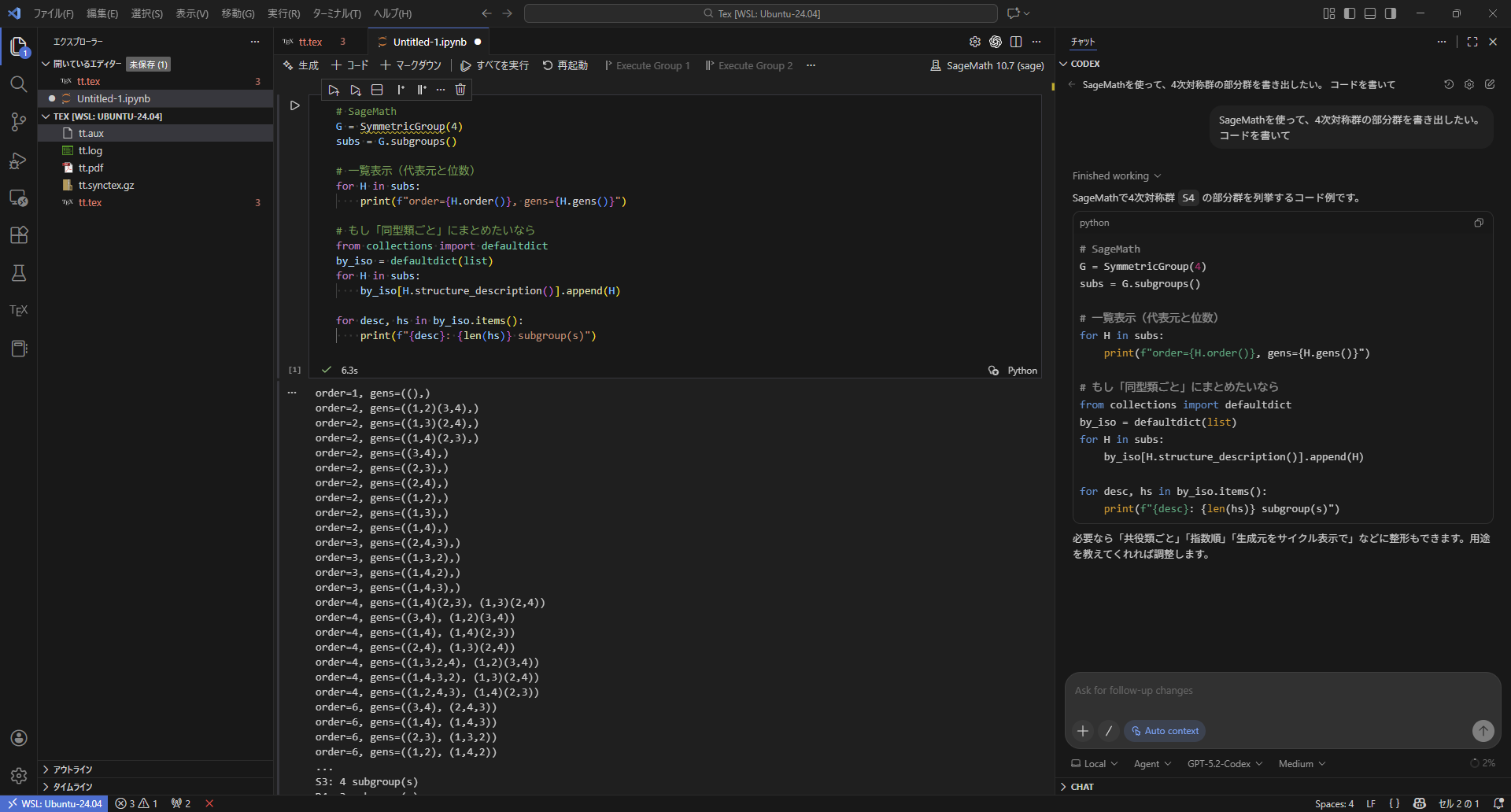
6 使用例
 画像の名前
画像の名前


この記事を高評価した人
この記事に送られたバッジ
投稿者